Pourquoi mon site WordPress plante : 6 causes courantes
Votre site WordPress plante sans prévenir ? Page blanche brutale, erreur 500 mystérieuse ou écran blanc de la mort qui vous coupe l’accès à votre administration ?
Vous n’êtes pas seul. En 2026, les pannes WordPress touchent quotidiennement des milliers de sites, souvent pour des raisons évitables si vous savez où regarder.
Le problème avec WordPress, c’est qu’il reste silencieux jusqu’au moment critique. Votre site fonctionne parfaitement pendant des mois, puis brutalement tout s’arrête. Pas d’avertissement, pas de message clair.
Juste une erreur technique qui paralyse votre activité et fait fuir vos visiteurs. Chaque minute d’indisponibilité vous coûte en crédibilité et en opportunités commerciales.
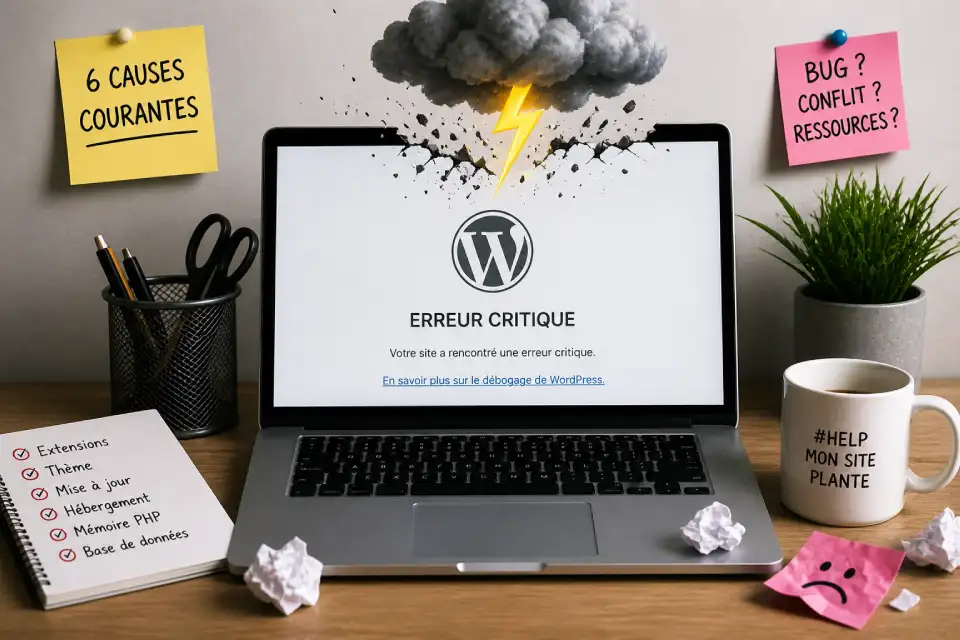
Ce guide identifie les six causes qui expliquent pourquoi votre site WordPress plante régulièrement.
Des problèmes techniques précis avec des solutions concrètes que vous pouvez implémenter dès aujourd’hui pour anticiper les pannes au lieu de les subir.
Cause 1 : Plugins incompatibles ou mal codés
La cause numéro un qui fait qu’un site WordPress plante ? Les plugins incompatibles ou mal programmés.
En avril 2026, une attaque supply chain a compromis plus de 30 plugins du vendeur Essential Plugin.
Un acquéreur malveillant avait planté une backdoor dormante sept mois avant son activation, exposant 200 000+ sites WordPress.
Cette attaque révèle une vulnérabilité structurelle : vous installez des extensions tierces sans vraiment savoir qui les maintient.
Un changement de propriétaire, une mise à jour bâclée ou un abandon pur et simple du développement suffisent à transformer un plugin fiable en bombe à retardement.
Comment identifier le plugin problématique
Connectez-vous en FTP avec FileZilla, accédez au dossier /wp-content/plugins/ et renommez chaque dossier de plugin un par un en ajoutant « -disabled » au nom.
Sécuriser votre site WordPress explique cette procédure en détail avec des tableaux explicatifs.
Testez l’accessibilité de votre site après chaque renommage. Dès que le site redevient accessible, vous avez identifié le coupable.
Supprimez-le définitivement et cherchez une alternative mieux maintenue. Ne gardez jamais un plugin inactif installé : c’est une surface d’attaque inutile.
Cause 2 : Limite de mémoire PHP dépassée
L’erreur « Allowed memory size exhausted » apparaît quand un script WordPress consomme plus de mémoire que le serveur n’en autorise.
Par défaut, WordPress fixe cette limite à 40 Mo pour un site classique et 64 Mo pour un multisite. Largement insuffisant dès que vous ajoutez WooCommerce, Elementor ou importez des médias volumineux.
Vérifier votre limite actuelle
Dans votre administration WordPress, allez dans Outils > Santé du site > Info > section Serveur.
Vous y trouvez la ligne « Limite mémoire PHP ». Si elle affiche 64 Mo ou moins, c’est probablement la cause de vos plantages récurrents. Même 128 Mo devient limite avec un constructeur de pages gourmand.
Augmenter la limite via wp-config.php
Connectez-vous en FTP, éditez le fichier wp-config.php à la racine de votre site et ajoutez cette ligne juste avant « C’est tout, ne touchez pas à ce qui suit ! » :
define(‘WP_MEMORY_LIMIT’, ‘256M’);
Enregistrez et rechargez votre site. Si l’erreur persiste, votre hébergeur impose probablement une limite stricte que vous ne pouvez pas dépasser via WordPress.
Contactez-le pour négocier une augmentation ou migrez vers un hébergement plus généreux en ressources.
Cause 3 : Fichier .htaccess corrompu
Le fichier .htaccess contrôle la configuration du serveur Apache pour votre site WordPress. Une seule ligne mal formatée et tout plante avec une erreur 500 Internal Server Error.
Ce fichier se corrompt fréquemment après l’installation ou la désinstallation d’un plugin de cache ou de sécurité.
Test rapide de diagnostic
Connectez-vous en FTP au répertoire racine de votre site (généralement public_html chez la plupart des hébergeurs).
Localisez le fichier .htaccess et renommez-le temporairement en .htaccess-backup. Rechargez votre site. S’il redevient accessible, le .htaccess était bien le problème.
WordPress recréera automatiquement un .htaccess propre. Allez dans Réglages > Permaliens et cliquez simplement sur « Enregistrer les modifications » sans rien changer.
Cette action régénère un fichier .htaccess fonctionnel avec les règles de réécriture d’URL standard.
Cause 4 : Thème incompatible ou obsolète
Un thème WordPress custom ou premium non mis à jour depuis 2024 peut faire planter votre site WordPress lors du passage à WordPress 7.0.
Les thèmes obsolètes utilisent souvent des fonctions PHP dépréciées qui génèrent des erreurs fatales avec PHP 8.2 ou 8.3.
Isoler le problème de thème
Si vous ne pouvez plus accéder à votre administration, connectez-vous en FTP, naviguez vers /wp-content/themes/ et renommez le dossier de votre thème actif en ajoutant « -disabled ». WordPress basculera automatiquement sur le thème par défaut Twenty Twenty-Four.
Rechargez votre site. S’il fonctionne, votre thème était le coupable. Contactez immédiatement son développeur pour obtenir une version compatible WordPress 7.0 / PHP 8.2+.
Si aucune mise à jour n’est prévue sous 30 jours, migrez vers un thème moderne activement maintenu. Ne restez jamais bloqué sur une version WordPress obsolète à cause d’un thème abandonné.
Cause 5 : Base de données MySQL saturée ou corrompue
L’erreur « Error establishing a database connection » signale un problème de connexion entre WordPress et MySQL. Trois causes principales :
- • La base de données MySQL a planté ou est temporairement indisponible
- • Les identifiants de connexion dans wp-config.php sont incorrects
- • Les tables de votre base contiennent des corruptions suite à un arrêt brutal du serveur
Vérification et réparation
Connectez-vous à phpMyAdmin via votre panneau d’hébergement. Sélectionnez votre base WordPress, cochez toutes les tables et choisissez « Réparer la table » dans le menu déroulant. Cette opération détecte et corrige automatiquement les corruptions courantes.
Si phpMyAdmin lui-même est inaccessible, votre serveur MySQL est probablement saturé ou crashé.
Contactez votre hébergeur en urgence : c’est leur responsabilité de redémarrer le service de base de données. Un bon hébergeur détecte et résout ce problème avant même que vous ne le remarquiez.
Cause 6 : Ressources serveur insuffisantes
Votre site peut techniquement être parfait mais planter régulièrement simplement parce que votre hébergement mutalisé ne fournit pas assez de ressources.
Bande passante limitée, CPU bridé, RAM partagée avec 200 autres sites sur le même serveur : les formules d’entrée de gamme montrent vite leurs limites.
Symptômes révélateurs d’un hébergement sous-dimensionné
- • Le site plante systématiquement aux heures de pointe
- • Les pages mettent plus de 5 secondes à charger même après optimisation
- • Vous recevez des erreurs 503 Service Unavailable de manière aléatoire
- • L’administration WordPress est lente et freeze régulièrement
La solution n’est pas technique, elle est commerciale : migrez vers un hébergement de meilleure qualité.
Pourquoi faire la maintenance d’un site web détaille l’importance de surveiller vos ressources serveur mensuellement.
Un VPS (Virtual Private Server) vous garantit des ressources dédiées non partagées. Un hébergement WordPress managé optimise spécifiquement la stack technique pour votre CMS. Ces solutions coûtent plus cher mais éliminent 90% des pannes liées aux ressources.
Mon site WordPress plante après chaque mise à jour, c’est normal ?
Non, ce n’est absolument pas normal. Si votre site WordPress plante systématiquement après les mises à jour, vous avez un problème de compatibilité plugin/thème.
Testez toujours les mises à jour sur un environnement de staging avant de les appliquer en production. Les erreurs critiques WordPress après mise à jour explique comment diagnostiquer ces pannes.
Comment savoir si mon hébergeur est responsable des plantages ?
Installez le plugin Query Monitor qui affiche les ressources serveur consommées par chaque requête.
Si vous voyez régulièrement des temps de réponse serveur supérieurs à 2 secondes alors que votre site est optimisé, l’hébergement est probablement en cause. Comparez avec un site test sur un autre hébergeur pour confirmer.
Faut-il garder les plugins inactifs au cas où ?
Jamais. Un plugin inactif mais installé reste une porte d’entrée potentielle pour les attaquants.
Il peut être exploité même désactivé si une faille critique est découverte. Supprimez définitivement tout ce qui n’est pas indispensable à votre site. La règle : si vous ne l’utilisez pas activement, désinstallez-le complètement.
Les sauvegardes automatiques protègent-elles contre les plantages ?
Les sauvegardes permettent de restaurer rapidement après un plantage, mais n’empêchent pas le plantage lui-même.
C’est un filet de sécurité, pas une prévention. Combinez sauvegardes quotidiennes automatiques ET surveillance proactive des causes de pannes pour une protection complète.
Puis-je surveiller mon site WordPress automatiquement ?
Oui, des services comme Uptime Robot ou Jetpack Monitor vérifient la disponibilité de votre site toutes les 5 minutes et vous alertent par email ou SMS dès qu’une panne est détectée.
Vous pouvez réagir en quelques minutes au lieu de découvrir le problème des heures plus tard via un client mécontent.
Passez de la réaction à la prévention
Comprendre pourquoi votre site WordPress plante ne suffit pas. Vous devez mettre en place une surveillance active qui détecte les problèmes avant qu’ils ne causent une panne complète.
Monitorer la consommation mémoire, surveiller les temps de réponse serveur, auditer mensuellement vos plugins et maintenir votre stack technique à jour.
La maintenance WordPress proactive coûte une fraction du prix d’une journée d’indisponibilité.
Votre site génère des leads, des ventes ou de la visibilité : chaque heure offline vous coûte en opportunités manquées. Les six causes détaillées dans ce guide sont toutes évitables avec les bons outils et les bonnes procédures.
Nous vous proposons un service de maintenance WordPress proactive qui couvre l’ensemble de ces surveillances.
Monitoring 24/7 avec alertes immédiates, mises à jour testées en staging avant application, sauvegardes quotidiennes externalisées et tests de restauration mensuels. Votre site reste disponible pendant que vous vous concentrez sur votre métier.
Contactez-nous pour un audit gratuit de votre infrastructure WordPress. Nous identifions les vulnérabilités actuelles de votre site et vous proposons un plan de surveillance personnalisé. Arrêtez de subir les pannes, anticipez-les.
FAQ – Pourquoi mon site WordPress plante : 6 causes courantes
Mon site WordPress plante après chaque mise à jour, c’est normal ?
Non, ce n’est absolument pas normal. Si votre site WordPress plante systématiquement après les mises à jour, vous avez un problème de compatibilité plugin/thème. Testez toujours les mises à jour sur un environnement de staging avant de les appliquer en production.
Comment savoir si mon hébergeur est responsable des plantages ?
Installez le plugin Query Monitor qui affiche les ressources serveur consommées par chaque requête. Si vous voyez régulièrement des temps de réponse serveur supérieurs à 2 secondes alors que votre site est optimisé, l’hébergement est probablement en cause. Comparez avec un site test sur un autre hébergeur pour confirmer.
Faut-il garder les plugins inactifs au cas où ?
Jamais. Un plugin inactif mais installé reste une porte d’entrée potentielle pour les attaquants. Il peut être exploité même désactivé si une faille critique est découverte. Supprimez définitivement tout ce qui n’est pas indispensable à votre site. La règle : si vous ne l’utilisez pas activement, désinstallez-le complètement.
Les sauvegardes automatiques protègent-elles contre les plantages ?
Les sauvegardes permettent de restaurer rapidement après un plantage, mais n’empêchent pas le plantage lui-même. C’est un filet de sécurité, pas une prévention. Combinez sauvegardes quotidiennes automatiques ET surveillance proactive des causes de pannes pour une protection complète.
Puis-je surveiller mon site WordPress automatiquement ?
Oui, des services comme Uptime Robot ou Jetpack Monitor vérifient la disponibilité de votre site toutes les 5 minutes et vous alertent par email ou SMS dès qu’une panne est détectée. Vous pouvez réagir en quelques minutes au lieu de découvrir le problème des heures plus tard via un client mécontent.