Failles plugins WordPress : comment se protéger en 24h
Les failles plugins WordPress représentent 91 % des vulnérabilités de l’écosystème WordPress selon le rapport Patchstack 2026.
Le chiffre donne le vertige : 11 334 failles découvertes en 2025, soit une hausse de 42 % en un an.
Chaque plugin installé élargit la surface d’attaque de votre site, et 78% des attaques réussies exploitent ces failles dans les 24 heures suivant leur divulgation publique.
Avril 2026 a marqué un tournant : un acheteur anonyme a racheté 31 plugins WordPress sur Flippa, y a injecté une backdoor dormante pendant huit mois, puis l’a activée simultanément début avril.
Plus de 20 000 sites compromis en quelques heures. L’attaque utilisait un smart contract Ethereum comme serveur de commande, rendant impossible le blocage par liste noire classique.
Ce guide détaille la méthode exacte pour auditer vos plugins, détecter les vulnérabilités critiques et sécuriser votre site WordPress en moins de 24 heures. Des actions concrètes testées sur des centaines de sites clients.
Pourquoi les failles plugins WordPress explosent en 2026
L’augmentation spectaculaire des failles plugins WordPress ne signifie pas que le code se dégrade.
Elle reflète deux réalités : les outils de détection automatique alimentés par IA découvrent des vulnérabilités que l’audit humain aurait mis des mois à identifier, et les attaquants scannent désormais des millions de sites automatiquement dès qu’une faille devient publique.
Le délai d’exploitation s’est effondré
En 2020, il fallait 45 jours en moyenne pour qu’une vulnérabilité nouvellement découverte soit exploitée massivement.
En 2023 : 7 jours. En 2026 : moins de 24 heures pour les failles critiques. Cette accélération change radicalement les règles de la sécurité WordPress.
Les robots ne font pas de pause. Dès qu’une CVE est publiée dans la base de données nationale des vulnérabilités, des bots automatisés commencent à scanner l’intégralité du web WordPress pour identifier les sites qui n’ont pas encore appliqué le correctif. Votre fenêtre de mise à jour ne se compte plus en semaines mais en heures.
Étape 1 : Identifier vos plugins vulnérables (30 minutes)
Avant de corriger quoi que ce soit, vous devez savoir où se trouvent les vulnérabilités. Cette première étape prend trente minutes maximum avec les bons outils.
Scanner votre site avec WPScan
WPScan est l’outil de référence pour détecter les vulnérabilités connues. Installez-le localement ou utilisez leur service cloud gratuit.
Lancez un scan complet de votre site : il identifie chaque plugin installé, vérifie sa version contre la base CVE et vous alerte sur les failles critiques, importantes ou mineures.
Le rapport WPScan classe les vulnérabilités par niveau de gravité : critique (nécessite action immédiate), élevé (à corriger sous 48h), moyen (à traiter cette semaine), faible (à surveiller). Concentrez-vous d’abord sur les critiques et élevées.
Plugins à supprimer immédiatement
- • Plugins non mis à jour depuis 12+ mois
- • Plugins désactivés mais toujours installés (exploitables même inactifs)
- • Plugins avec développeur inactif ou disparu
- • Plugins téléchargés depuis des sources non officielles (nulled, warez)
- • Plugins redondants (plusieurs extensions qui font la même chose)
Un plugin inactif reste une porte d’entrée. Sécuriser votre site WordPress détaille pourquoi la suppression complète est obligatoire, pas la simple désactivation.
Étape 2 : Mettre à jour en urgence (1 heure)
Une fois les vulnérabilités identifiées, chaque minute compte. Les attaques automatisées scannent votre site en continu.
La mise à jour doit être rapide mais méthodique pour éviter de casser votre site en tentant de le sécuriser.
Protocole de mise à jour sécurisé
Sauvegardez intégralement votre site avant toute manipulation. Fichiers ET base de données.
Testez que la sauvegarde fonctionne en restaurant sur un environnement de test. Une sauvegarde non testée est une sauvegarde inutile.
Mettez à jour un plugin à la fois, pas tous simultanément. Après chaque mise à jour, vérifiez que votre site reste fonctionnel : page d’accueil, administration, fonctionnalités critiques. Si un plugin casse le site, vous saurez immédiatement lequel est responsable.
Pour les plugins avec failles critiques confirmées, n’attendez pas le lendemain. Appliquez le correctif dans l’heure.
Si aucune mise à jour n’est disponible, désactivez temporairement le plugin et cherchez une alternative saine.
Que faire si la mise à jour plante votre site
Restaurez immédiatement votre sauvegarde. Identifiez le plugin problématique. Cherchez dans les forums du plugin si d’autres utilisateurs rencontrent le même problème avec la dernière version.
Erreur critique WordPress après mise à jour explique comment diagnostiquer et corriger ces pannes.
Si le problème est confirmé comme un bug du plugin mis à jour, vous avez deux options : revenir temporairement à la version précédente en acceptant le risque de sécurité, ou remplacer le plugin par une alternative sans faille connue.
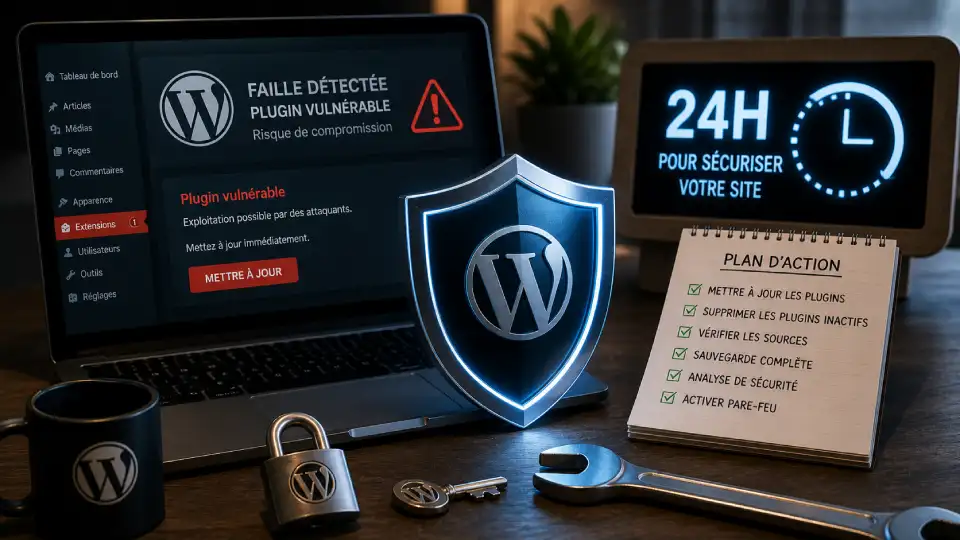
Étape 3 : Réduire drastiquement la surface d’attaque (2 heures)
Chaque plugin installé multiplie les risques. L’approche minimaliste devient une nécessité de sécurité, pas un choix esthétique.
Trois plugins bien choisis protègent mieux votre site que quinze plugins médiocres empilés sans stratégie.
Audit de nécessité plugin par plugin
Listez tous vos plugins actifs. Pour chacun, posez trois questions : cette fonctionnalité est-elle vraiment indispensable au site ? Puis-je obtenir le même résultat avec du code natif WordPress ? Existe-t-il une alternative plus légère ou mieux maintenue ?
Beaucoup de fonctionnalités que vous croyez nécessiter un plugin s’implémentent en quelques lignes dans functions.php. Redirections simples, scripts Google Analytics, boutons de partage social, personnalisation de l’interface admin : tout cela existe sans plugin. Chaque plugin retiré est une porte fermée aux attaquants.
Catégories de plugins les plus vulnérables en 2026
- • Plugins de sécurité (ironiquement parmi les plus ciblés)
- • Extensions e-commerce et paiement (WooCommerce, systèmes de panier)
- • Plugins de formulaires et gestion de commentaires
- • Constructeurs de pages (Elementor, Divi, Beaver Builder)
- • Plugins de cache et optimisation performance
Ces catégories concentrent les attaques car elles gèrent des accès privilégiés ou des données sensibles.
Soyez particulièrement vigilant sur leurs mises à jour et vérifiez leur réputation sécurité avant installation.
Étape 4 : Activer la surveillance automatique (30 minutes)
Vous ne pouvez pas passer vos journées à vérifier manuellement si de nouvelles failles sont publiées. La surveillance automatique transforme la sécurité réactive en sécurité proactive. Vous êtes alerté immédiatement quand une vulnérabilité touche un de vos plugins.
Outils de monitoring sécurité WordPress
Patchstack propose un plugin gratuit qui scanne votre site quotidiennement et vous envoie un email dès qu’une nouvelle CVE est publiée concernant un de vos plugins.
Le système RapidMitigate génère même des patchs virtuels en quelques heures pour vous protéger avant la sortie du correctif officiel.
Wordfence Security intègre également une base de vulnérabilités mise à jour en temps réel. La version gratuite offre les signatures de malware avec 30 jours de délai.
La version premium vous donne accès aux signatures le jour de leur publication, éliminant cette fenêtre de vulnérabilité.
Configurez les notifications pour recevoir les alertes critiques par email ET SMS. Un email peut passer inaperçu dans une boîte de réception surchargée. Un SMS vous force à réagir immédiatement.
Étape 5 : Durcir la configuration de sécurité (1 heure)
Au-delà des mises à jour, certaines configurations WordPress facilitent l’exploitation des failles plugins. Ces réglages de sécurité ajoutent des couches de protection qui ralentissent ou bloquent les attaquants même si un plugin est vulnérable.
Actions de durcissement prioritaires
- • Désactivez l’éditeur de fichiers dans l’admin WordPress (define(‘DISALLOW_FILE_EDIT’, true) dans wp-config.php)
- • Limitez les tentatives de connexion avec un plugin comme Limit Login Attempts
- • Bloquez l’exécution PHP dans /wp-content/uploads/ via .htaccess
- • Modifiez les permissions fichiers : 644 pour les fichiers, 755 pour les dossiers
- • Activez l’authentification à deux facteurs pour tous les comptes admin
Ces configurations empêchent l’escalade de privilèges. Même si un attaquant exploite une faille dans un plugin, il se heurte à des barrières supplémentaires qui limitent les dégâts.
Nous avons publié 10 astuces pour sécuriser WordPress qui détaille chacune de ces protections avec le code exact à implémenter.
Étape 6 : Tester votre niveau de protection (30 minutes)
Les mises à jour et configurations ne valent rien si vous ne vérifiez pas qu’elles fonctionnent réellement. Cette dernière étape valide que votre site résiste effectivement aux attaques courantes exploitant les failles plugins WordPress.
Tests de pénétration basiques
Utilisez WPScan en mode agressif pour tenter d’exploiter les vulnérabilités détectées. Si le scan identifie des failles théoriques mais échoue à les exploiter grâce à vos protections en couches, votre configuration fonctionne. Un WAF (Web Application Firewall) bien configuré bloque la plupart de ces tentatives.
Vérifiez vos logs serveur après le test. Vous devez voir les tentatives d’attaque bloquées, pas des accès réussis.
Si des requêtes suspectes passent, identifiez la faille dans votre configuration et corrigez immédiatement.
Signes que votre site est déjà compromis
- • Fichiers modifiés récemment que vous n’avez pas touchés
- • Utilisateurs administrateurs inconnus dans votre liste
- • Redirections automatiques vers des sites de spam
- • Performances soudainement dégradées sans raison
- • Alertes Google Search Console signalant du contenu malveillant
Si vous détectez l’un de ces signaux, votre site nécessite un nettoyage complet immédiat. N’attendez pas : chaque heure passée avec un site compromis aggrave les dégâts et la désindexation Google.
Dois-je mettre à jour immédiatement tous mes plugins ?
Oui pour les mises à jour de sécurité, non pour les mises à jour de fonctionnalités. Vérifiez le changelog : si la mise à jour corrige une CVE ou une faille de sécurité, appliquez-la dans les 24 heures. Si elle ajoute simplement de nouvelles options, vous pouvez attendre quelques jours pour tester sur staging.
Les plugins premium sont-ils plus sûrs que les gratuits ?
Non, payer ne garantit pas la sécurité. Des plugins premium très populaires comme FunnelKit Automations ont eu des failles critiques permettant l’installation de backdoors sans authentification.
Ce qui protège, c’est un développeur réactif avec un processus de divulgation responsable, pas le prix du plugin.
Combien de plugins maximum puis-je installer ?
Il n’y a pas de nombre magique, mais statistiquement chaque plugin supplémentaire augmente votre surface d’attaque.
Visez le minimum viable : 5 à 10 plugins bien choisis et activement maintenus protègent mieux votre site que 30 plugins médiocres. La qualité prime sur la quantité.
Que faire si un plugin critique n’a pas de mise à jour de sécurité ?
Cherchez immédiatement une alternative sans faille connue. Si aucune alternative n’existe, désactivez temporairement le plugin et implémentez la fonctionnalité autrement, même manuellement. Ne laissez jamais un plugin avec faille critique active simplement parce qu’il est pratique.
Les sauvegardes protègent-elles contre les failles plugins ?
Non, les sauvegardes permettent de restaurer après une attaque, mais n’empêchent pas l’attaque elle-même.
Elles sont essentielles comme filet de sécurité, mais ne remplacent pas la prévention. Combinez sauvegardes quotidiennes ET mises à jour de sécurité pour une protection complète.
Sécurisez votre site dès maintenant
Les failles plugins WordPress ne sont plus une menace théorique. 78% des attaques réussies exploitent des vulnérabilités connues dans les 24 premières heures.
Chaque jour sans action vous expose à une compromission qui peut coûter des semaines de travail de nettoyage, de la perte de données clients et une désindexation Google.
Votre checklist de protection 24 heures : scannez votre site avec WPScan pour identifier toutes les vulnérabilités.
Supprimez tous les plugins inactifs, obsolètes ou sans mise à jour récente. Mettez à jour en urgence tout plugin avec CVE critique ou élevée. Réduisez à 5-10 plugins maximum parfaitement maintenus.
Activez la surveillance automatique avec Patchstack ou Wordfence. Durcissez votre configuration avec les protections en couches. Testez votre niveau de sécurité avec un scan agressif WPScan.
Un site sûr surveillé 7J/7 par des spécialistes de la sécurité online
Notre sécurisons les sites WordPress d’entreprises luxembourgeoises avec une approche proactive. Audit complet de vos plugins installés, détection et correction de toutes les vulnérabilités, surveillance 24/7 avec alertes instantanées.
Intervention sous 2 heures en cas de compromission détectée. Votre site reste protégé pendant que vous vous concentrez sur votre activité.
N’hésitez pas à nous contacter. Nous identifions gratuitement toutes les failles plugins de votre site et vous proposons un plan de sécurisation chiffré. Ne découvrez pas vos vulnérabilités via un piratage.FAQ –
FAQ – Failles plugins WordPress : comment se protéger en 24h
Dois-je mettre à jour immédiatement tous mes plugins ?
Oui pour les mises à jour de sécurité, non pour les mises à jour de fonctionnalités. Vérifiez le changelog : si la mise à jour corrige une CVE ou une faille de sécurité, appliquez-la dans les 24 heures. Si elle ajoute simplement de nouvelles options, vous pouvez attendre quelques jours pour tester sur staging.
Les plugins premium sont-ils plus sûrs que les gratuits ?
Non, payer ne garantit pas la sécurité. Des plugins premium très populaires comme FunnelKit Automations ont eu des failles critiques permettant l’installation de backdoors sans authentification. Ce qui protège, c’est un développeur réactif avec un processus de divulgation responsable, pas le prix du plugin.
Combien de plugins maximum puis-je installer ?
Il n’y a pas de nombre magique, mais statistiquement chaque plugin supplémentaire augmente votre surface d’attaque. Visez le minimum viable : 5 à 10 plugins bien choisis et activement maintenus protègent mieux votre site que 30 plugins médiocres. La qualité prime sur la quantité.
Que faire si un plugin critique n’a pas de mise à jour de sécurité ?
Cherchez immédiatement une alternative sans faille connue. Si aucune alternative n’existe, désactivez temporairement le plugin et implémentez la fonctionnalité autrement, même manuellement. Ne laissez jamais un plugin avec faille critique active simplement parce qu’il est pratique.
Les sauvegardes protègent-elles contre les failles plugins ?
Non, les sauvegardes permettent de restaurer après une attaque, mais n’empêchent pas l’attaque elle-même. Elles sont essentielles comme filet de sécurité, mais ne remplacent pas la prévention. Combinez sauvegardes quotidiennes ET mises à jour de sécurité pour une protection complète.