GA4 Consent Mode v2 : configurer
GA4 Consent Mode v2 (Google Analytics) est devenu un passage quasi obligatoire si vous voulez mesurer vos conversions tout en respectant le consentement.
Sans configuration adaptée, vous risquez soit de perdre une partie de vos données, soit d’avoir un tracking non conforme.
L’objectif ici est d’expliquer comment configurer GA4 Consent Mode v2 avec une CMP, quoi vérifier, et comment valider que vos conversions remontent correctement.
GA4 Consent Mode v2 : comprendre le rôle de la CMP et du consentement
Avant la mise en place, une idée claire : GA4 Consent Mode v2 ne “contourne” pas le consentement. Il adapte le comportement des tags Google selon le choix de l’utilisateur.
En pratique, une CMP (bannière cookies) va :
- recueillir le consentement (ou le refus) par finalité
- transmettre des signaux à Google via le Consent Mode
- déclencher (ou bloquer) certains tags selon l’état du consentement
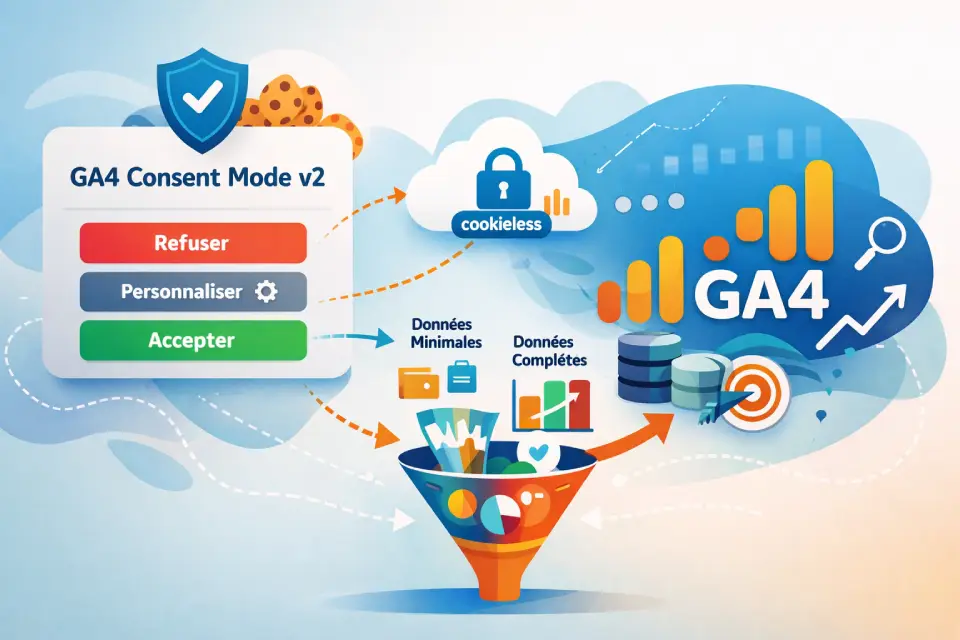
Si l’utilisateur refuse l’analytics, GA4 ne doit pas déposer de cookies analytics. En revanche, selon votre configuration, Google peut recevoir des signaux “cookieless” (modélisation) pour limiter la perte de mesure, ce qui est précisément l’intérêt de GA4 Consent Mode v2.
Consent Mode v2 : les paramètres à connaître
Vous verrez généralement deux signaux principaux côté Google :
analytics_storage(pour la mesure analytics)ad_storage(pour la publicité)
Avec Consent Mode v2, deux signaux supplémentaires existent souvent dans les implémentations Google :
ad_user_dataad_personalization
Sans entrer dans une surcouche inutile : retenez que GA4 Consent Mode v2 doit refléter fidèlement ce que l’utilisateur accepte. Votre CMP (Consent Management Platform) doit donc piloter ces états, sinon vous aurez un décalage entre bannière et tags.
Une CMP est une plateforme de gestion du consentement, généralement la bannière cookies de votre site.
Elle sert à :
- afficher les choix (accepter/refuser/personnaliser) ;
- enregistrer la décision de l’utilisateur ;
- transmettre ce choix aux outils de tracking (GA4, Google Ads, etc.) pour bloquer/autoriser les tags selon le consentement.
Exemples courants : Cookiebot, Axeptio, Didomi, OneTrust, Complianz.
Mettre en place GA4 Consent Mode v2 via Google Tag Manager
La méthode la plus propre (et la plus maintenable) consiste à passer par GTM (Google Tag Manager), même sur WordPress. Étapes logiques :
- Installer GTM proprement (thème, plugin ou injection header)
- Déployer GA4 via une balise GA4 (Configuration ou Tag GA4 selon votre setup)
- Brancher la CMP pour qu’elle pousse l’état du consentement avant le déclenchement des tags
- S’assurer que les tags Google ne se déclenchent pas “pleinement” avant consentement
Point critique : l’ordre de chargement. GA4 Consent Mode v2 doit être initialisé très tôt, idéalement avant les tags marketing/analytics.
Sinon, vous aurez des hits qui partent avant consentement, puis une CMP qui arrive après : mauvais scénario.
Rappel : les hits sont les requêtes envoyées par vos scripts de tracking vers leurs serveurs.
Exemples :
- un page_view envoyé à Google Analytics 4 ;
- un événement (clic, formulaire) envoyé à GA4 ;
- une requête envoyée à Google Ads.
Donc “des hits qui partent avant consentement” = des données qui sont transmises alors que l’utilisateur n’a pas encore accepté (ou a refusé), ce qui pose un problème de conformité et peut fausser la mesure.
Mettre en place GA4 Consent Mode v2 avec une CMP
Toutes les CMP ne se valent pas, et surtout toutes n’ont pas le même niveau d’intégration. Le principe reste identique :
- la CMP affiche la bannière
- elle stocke la décision (consentement/refus)
- elle met à jour le consentement (ex : acceptation ultérieure)
- elle informe GTM (ou directement gtag) de l’état
À vérifier côté CMP :
- catégories claires (analytics, marketing, etc.)
- possibilité de “refuser” aussi facilement que “accepter”
- journalisation / preuve de consentement si nécessaire
- intégration documentée pour Consent Mode
Si votre site s’appuie déjà sur une stratégie de collecte orientée performance, vous gagnerez à sécuriser aussi la chaîne d’emailing : une configuration propre de SPF/DKIM/DMARC renforce la délivrabilité et la fiabilité de vos campagnes. (Cela évite de mesurer un tunnel dont les emails n’arrivent pas.)
Valider que tout fonctionne
Ne vous fiez pas à “ça a l’air bon”. Testez.
Contrôles indispensables :
- ouvrir le site en navigation privée, refuser l’analytics
- vérifier que GA4 ne pose pas de cookies analytics avant acceptation
- accepter ensuite, et vérifier que les tags se déclenchent correctement
- tester un événement de conversion (formulaire envoyé, clic téléphone, achat…)
Outils utiles :
- mode Preview de GTM (déclenchements réels)
- extensions de debug (selon votre stack)
- console navigateur (vérifier l’ordre de chargement)
- rapports temps réel GA4 (pour vérifier la réception d’événements)
Un repère simple : GA4 Consent Mode v2 doit produire un comportement cohérent entre “avant consentement” et “après consentement”, sans double comptage.
Erreurs fréquentes qui cassent le tracking
On retrouve souvent les mêmes problèmes :
- GA4 déclenché avant que la CMP ait appliqué le consentement
- CMP configurée, mais non connectée à GTM (donc aucun signal réel)
- tags doublons (GA4 via plugin + GA4 via GTM)
- conversions mal définies (événement non marqué en conversion, mauvais déclencheur)
- “tout accepter” par défaut (risque de non-conformité)
Si vous suspectez un doublon, faites simple : un seul point de vérité. Sur WordPress, le plus fréquent est d’avoir GA4 injecté par un plugin, puis réinjecté dans GTM. GA4 Consent Mode v2 ne corrige pas un tracking dupliqué.
Garder des données exploitables, sans prendre de risque
Le but est d’avoir une mesure utile pour piloter vos actions (SEO, Ads, CRO), tout en respectant les choix de l’utilisateur.
Une configuration propre de GA4 Consent Mode v2 vous donne un cadre clair : consentement géré par la CMP, tags maîtrisés via GTM, et conversions validées par des tests.
Pour améliorer ensuite la performance globale (et la fiabilité des parcours), un audit technique et marketing est souvent complémentaire : vitesse, UX, tracking, délivrabilité, cohérence des pages.
Configurer correctement GA4, GTM et GA4 Consent Mode v2 n’est pas une simple case à cocher : un mauvais ordre de chargement, un doublon de tags ou une CMP mal reliée suffit à fausser vos conversions ou à vous mettre en défaut côté conformité.
Pour une installation propre, testée et maintenable, mieux vaut s’adresser à des spécialistes. Nous mettons en place GA4 + GTM, connectons votre CMP et validons le tracking sur vos pages stratégiques.
FAQ – GA4 Consent Mode v2
Qu’est-ce que GA4 Consent Mode v2 ?
GA4 Consent Mode v2 est un mode de consentement qui adapte le fonctionnement des tags Google selon le choix de l’utilisateur. Il permet de respecter le refus (pas de cookies analytics/ads) tout en envoyant, si configuré, des signaux limités pour conserver des données exploitables via modélisation.
À quoi sert une CMP pour GA4 Consent Mode v2 ?
Une CMP (bannière cookies) collecte la décision de l’utilisateur (accepter/refuser/personnaliser) puis transmet cet état aux tags. Sans CMP correctement connectée, vous risquez un décalage entre ce que la bannière affiche et ce que les tags font réellement.
Peut-on utiliser GA4 Consent Mode v2 sans Google Tag Manager ?
Oui, c’est possible via gtag, mais GTM facilite généralement la maintenance, le contrôle des déclenchements et le debugging. Sur WordPress, GTM évite aussi les doublons quand plusieurs plugins injectent déjà des scripts.
Pourquoi les “hits” peuvent partir avant consentement ?
Parce que GA4 ou d’autres tags se chargent trop tôt (plugin, thème, script), avant que la CMP n’ait initialisé l’état du consentement. Résultat : des événements partent avant acceptation/refus, ce qui est un mauvais scénario côté conformité et qualité de mesure.
Quels sont les erreurs les plus fréquentes lors de la mise en place ?
Les plus courantes : GA4 déclenché avant la CMP, CMP non reliée à GTM, doublons (GA4 via plugin + GA4 via GTM), déclencheurs mal réglés, conversions non validées par tests réels (formulaires, achats, clics).
Comment vérifier que la configuration est correcte ?
Testez en navigation privée : refusez l’analytics puis vérifiez que les cookies analytics ne sont pas déposés et que les tags ne se déclenchent pas “pleinement”. Ensuite acceptez et contrôlez que les événements remontent en temps réel dans GA4. Le mode Preview de GTM est aussi très utile.
Est-ce que GA4 Consent Mode v2 garantit la conformité RGPD ?
Il aide à appliquer techniquement le consentement, mais la conformité dépend aussi de votre CMP (texte, preuves, facilité de refus), de votre documentation (politique cookies), et de la cohérence globale de votre implémentation.